2. 授業での具体的な活用と、直面しやすい課題
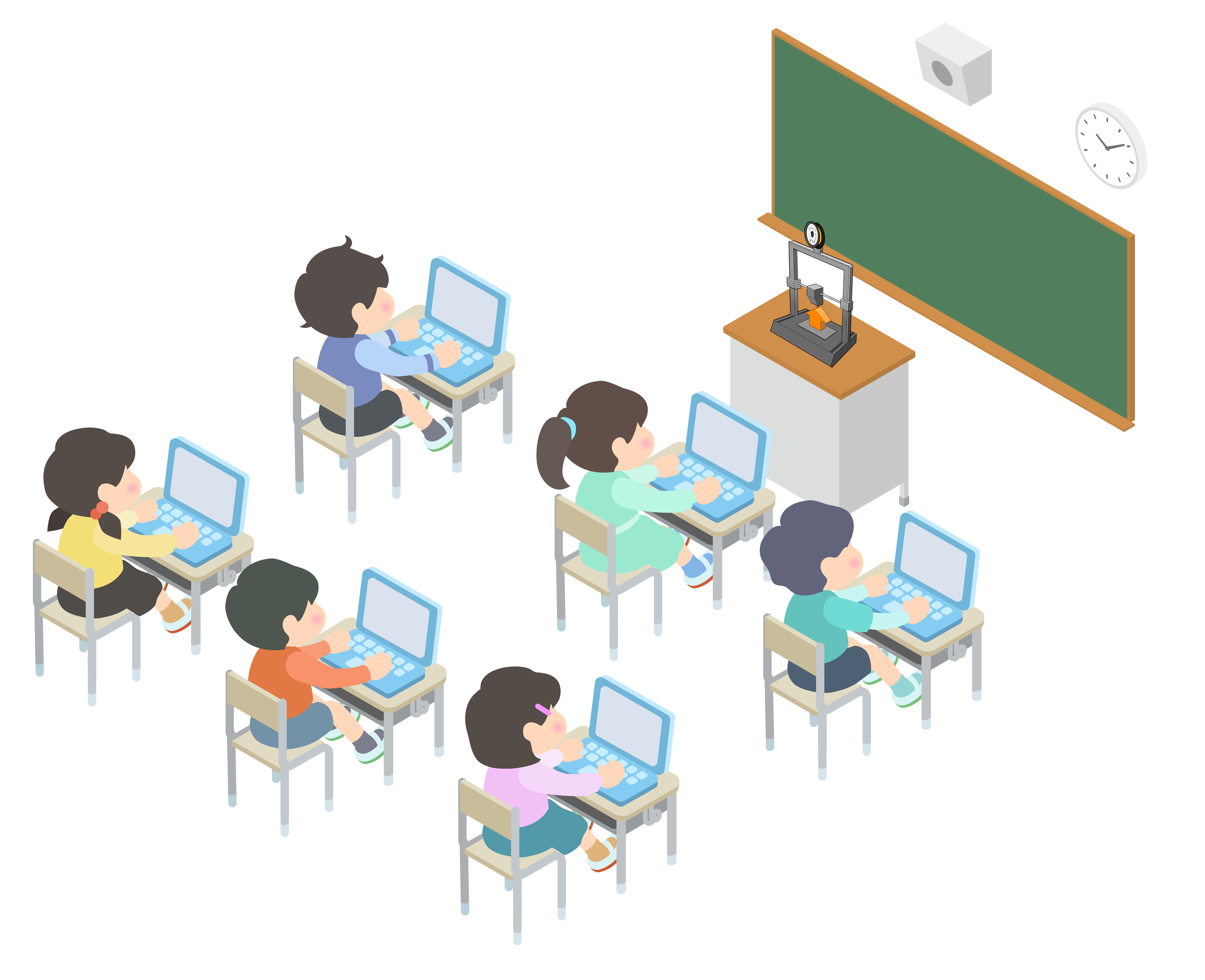
学校現場で3Dプリンターを取り入れる際、多くの先生方が直面しがちな壁と、その一般的なアプローチについて解説します。
CADの導入と操作を教える負担(設計の重さ)

本格的な3D-CADソフトって、機能が多くて複雑ですよね。操作方法を教えているだけで、授業時間が終わってしまいそうです。生徒によってパソコン操作の得意・不得意もありますし、全員に一から教えるとなると、なかなか大変だと感じています。
いきなり複雑なCADソフトを使わせるのではなく、直感的に触れるブラウザ向けの簡単な設計ツールを選んだり、あらかじめ用意された完成データの一部を少しだけ変える「アレンジ課題」に絞ったりする工夫が効果的です。

設計から印刷までの時間的制約(小さなものでも時間がかかる現実)

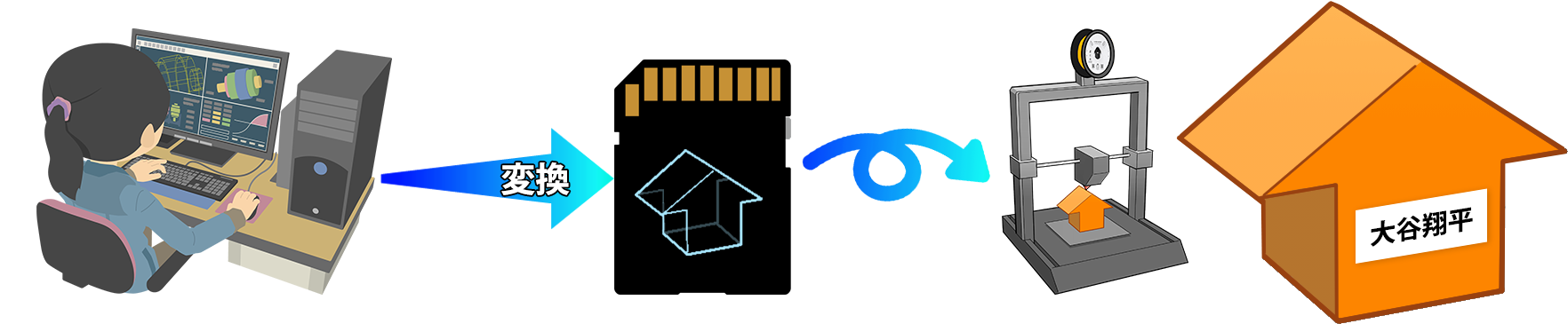
3Dモデルを作って、スライサーソフトで印刷の細かな設定をして……となると、思っていた以上に工程が多くて大変です。それに、手のひらに乗るくらいの小さなものでも、3Dプリンターはプラスチックを何層にも重ねて作るので、印刷には時間がかかりますよね。限られた授業時間の中で、ちゃんと印刷まで終わるのか心配です。
「授業の最後の10分でサッと印刷して終わりにする」というスケジュールは物理的に難しいため「設計・データ準備の回」と「印刷・確認の回」を別の時間として計画することが、授業をスムーズに進める大きなコツです。

クラス全員分を印刷する膨大な負担と、印刷代行の必要性

授業で生徒全員が設計を行った場合、その全員分のデータを実際にプリンターで出力するとなると、稼働時間やマシンの台数の面で印刷作業が膨大になり、学校現場だけでこなすのは非常に困難になります。
すべてを学校内で印刷しようと抱え込まず、生徒たちのデータをまとめて外部に預けてきれいに仕上げてもらう「印刷代行サービス」を上手に活用することが、授業のスケジュール破綻を防ぐ現実的な解決策となります。

4. トラブル時の対応と、日頃のメンテナンス
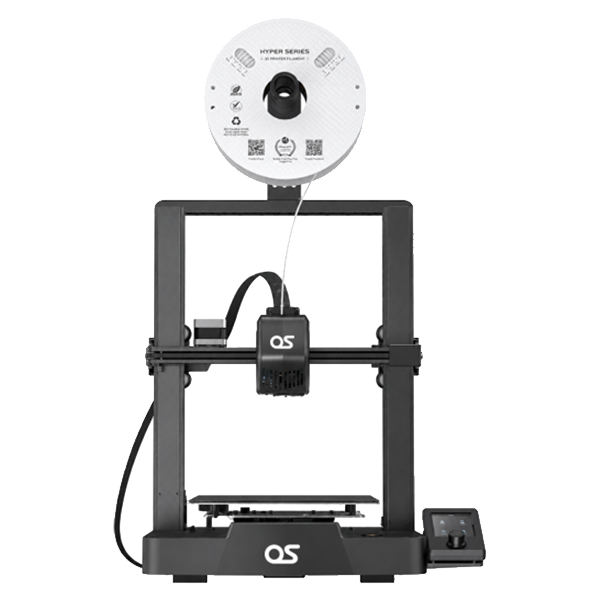
3Dプリンターを授業で安定して稼働させ続けるためには、日頃のこまめなお手入れと、トラブルが起きたときの正しい対処法を知ることが大切です。
代表的なトラブルと対処の基本
- 動かない・電源が入らないとき
電源コードの緩みやブレーカー、主電源スイッチの確認手順をまずは落ち着いてチェックします。
- うまく印刷できない(糸を引く、途中でずれるなど)
土台の水平(レベル調整)が狂っていないか、古い材料カスが残っていないかを確認します。
- 材料(フィラメント)が出ない・詰まったとき
ノズル内部の温度が十分に上がっているかを確認し、専用の細い針金状のツールなどで優しく押し出すか、推奨される手順で詰まりを取り除く。
日頃のメンテナンスの習慣化
ノズルの先端をこまめに清掃することや、造形物がくっつく土台の表面をきれいに保つことで、多くの印刷失敗を未然に防ぐことができます。
外部サービスのバックアップ(印刷代行など)
「授業の本番直前に機械が動かなくなった」「クラス全員分の印刷量が多すぎて学校の台数では間に合わない」といった自力解決や自校処理が難しい局面に備え、外部の印刷代行サービスなどのセーフティネットを把握しておくと、スケジュールへの影響を最小限に抑えられます。